

Argente Registry Cleaner — отдельная утилита для очистки реестра Windows. Программа ищет ошибочные, устаревшие и недействительные записи, показывает найденные элементы в интерфейсе и позволяет удалить выбранные позиции после проверки. Основной сценарий — исправление ошибок реестра Windows, которые остаются после удаления программ, переноса приложений, ручного удаления папок, изменения путей и работы старых деинсталляторов.
Argente Registry Cleaner не нужно воспринимать как универсальный ускоритель компьютера. Это не оптимизатор оперативной памяти, не диспетчер автозагрузки и не средство восстановления повреждённой Windows. Программа работает с конкретной областью системы — реестром. Её задача — найти записи, которые ссылаются на несуществующие файлы, старые библиотеки, удалённые приложения, некорректные пути и другие элементы, которые уже не выполняют полезной функции.
Важное отличие Argente Registry Cleaner от крупных пакетов обслуживания в том, что программа не перегружает рабочий процесс десятками модулей. Пользователь запускает проверку, смотрит результат, открывает подробности через Show, удаляет выбранные элементы через Remove elements и при необходимости возвращается к резервной копии через Restore Center. Такой подход удобен, когда нужна именно чистка реестра, а не полный набор инструментов для диска, браузера, автозагрузки и приватности.
Программа связана с экосистемой Argente Utilities, но в обзоре рассматривается именно Argente Registry Cleaner. У неё собственное окно, собственная логика проверки и отдельный набор действий: выбор типа сканирования, запуск Start scan, просмотр результатов, удаление элементов, работа с резервными копиями и настройками.
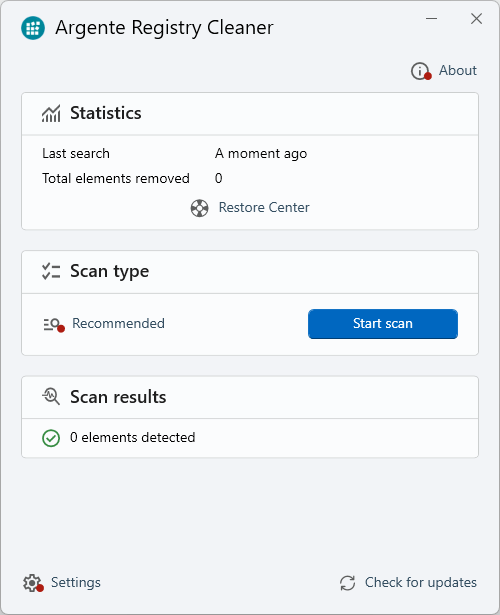
На скриншоте видно, что интерфейс построен вокруг трёх основных блоков. В Statistics отображаются сведения о последнем поиске и количестве удалённых элементов. В Scan type выбирается режим проверки, а кнопка Start scan запускает анализ. В Scan results отображается состояние результата: например, 0 elements detected до обнаружения проблем или список элементов после проверки.
Argente Registry Cleaner подходит для следующих задач:
- проверка реестра после удаления большого количества программ;
- поиск записей, связанных с несуществующими файлами и библиотеками;
- удаление устаревших ссылок, оставшихся после деинсталляции;
- исправление ошибок, связанных с неправильными путями;
- контроль найденных проблем перед удалением;
- восстановление реестра после очистки через резервную копию;
- исключение отдельных записей из повторных проверок;
- открытие проблемных записей в редакторе реестра для ручной проверки.
Программа особенно полезна после экспериментов с большим количеством утилит, игр, драйверов и компонентов, которые оставляют следы в реестре. При этом она не должна использоваться как обязательная ежедневная процедура. Реестр Windows не требует регулярной механической очистки без причины, а любое массовое удаление записей требует контроля.
Краткая карточка программы
| Параметр | Описание |
| Название | Argente Registry Cleaner |
| Разработчик | Raúl Argente / Argente |
| Тип программы | утилита для очистки реестра Windows |
| Основная задача | обнаружение и удаление ошибок в реестре |
| Платформа | Windows |
| Основные области работы | недействительные записи, ошибочные пути, ссылки на несуществующие файлы, остатки программ |
| Главная кнопка запуска проверки | Start scan |
| Просмотр найденных элементов | Show |
| Удаление найденных элементов | Remove elements |
| Восстановление изменений | Restore Center |
| Настройки | Settings |
| Проверка обновлений | Check for updates |
| Информационный блок | About |
| Технология проверки путей | ZeroError |
| Встроенная защита | резервное копирование перед исправлением |
| Подходящий сценарий | точечная чистка реестра после удаления программ и исправление очевидных недействительных записей |
| Ближайшие аналоги | Wise Registry Cleaner, Auslogics Registry Cleaner, CCleaner, Registry Life, Reg Organizer |
Argente Registry Cleaner занимает промежуточное место между простыми чистильщиками реестра и более крупными системными пакетами. В отличие от CCleaner, программа не сосредоточена на очистке временных файлов и следов браузера. В отличие от Reg Organizer, она не превращается в расширенный центр ручной работы с системой. По назначению ближе всего находятся Wise Registry Cleaner, Auslogics Registry Cleaner, Registry Life и Registry Repair.
Для пользователя это означает простую вещь: Argente Registry Cleaner выбирают не ради комплексного обслуживания всего ПК, а ради конкретной операции — проверки и исправления реестра. Если нужна очистка диска, удаление временных файлов и контроль автозагрузки, лучше смотреть в сторону более широких решений вроде Wise Care 365, Glary Utilities или Advanced SystemCare. Если нужна ручная навигация по реестру, поиск и сравнение значений, ближе по смыслу будет Registry Finder.
Безопасность работы с реестром перед запуском
Реестр Windows хранит параметры системы, приложений, драйверов, служб, расширений файлов, компонентов оболочки и пользовательских настроек. Ошибочная запись не всегда влияет на работу компьютера, но удаление нужной записи способно нарушить запуск программы, сбить ассоциацию файла, сломать настройку службы или вызвать ошибку при старте Windows.
Argente Registry Cleaner снижает риск за счёт резервного копирования и Restore Center, но это не отменяет аккуратного подхода. Очистка реестра Windows безопаснее, когда пользователь понимает, что удаляет, и не запускает глубокую проверку без подготовки. Массовое исправление всех найденных элементов подходит не для каждого случая: часть записей может относиться к редко используемому ПО, старому драйверу, корпоративному компоненту или временно отключённому устройству.
Перед запуском стоит выполнить несколько действий:
- закрыть программы, которые устанавливаются, обновляются или удаляются;
- завершить работу установщиков и деинсталляторов;
- не запускать чистку во время обновления Windows;
- создать точку восстановления системы;
- сохранить важные документы;
- выбрать умеренный режим проверки;
- просмотреть результаты перед удалением;
- не очищать записи, назначение которых непонятно.
Сама программа работает через понятные элементы интерфейса, но реестр остаётся чувствительной частью Windows. Поэтому Restore Center нужно рассматривать не как второстепенную опцию, а как обязательную страховку. Если после очистки перестала запускаться программа, появилась ошибка при открытии файла или изменилось поведение системы, первым действием должен быть откат изменений, а не повторный запуск более глубокого сканирования.
Интерфейс Argente Registry Cleaner
Главное окно Argente Registry Cleaner компактное и не перегружено. В верхней части находится название программы и кнопка About. Ниже расположены рабочие блоки Statistics, Scan type и Scan results. В нижней части окна находятся Settings и Check for updates.
Блок Statistics показывает, когда выполнялся последний поиск, сколько элементов уже удалено, и даёт доступ к Restore Center. Это важная часть интерфейса: восстановление изменений вынесено не в скрытое меню, а в основной экран. Такой подход полезен для программы, которая меняет реестр: пользователь сразу видит, где искать откат после очистки.
Блок Scan type отвечает за выбор типа анализа. На текущем интерфейсе виден режим Recommended. Такой вариант уместен для обычной проверки, когда не требуется вручную исключать отдельные разделы или запускать максимальную глубину поиска. Кнопка Start scan находится в этом же блоке, поэтому пользователь не ищет запуск проверки в меню.
Блок Scan results показывает состояние результата. До проверки там отображается 0 elements detected. После сканирования появляется количество найденных элементов и ссылка Show для просмотра подробностей. Если элементы выбраны для удаления, становится доступна кнопка Remove elements.
Argente Registry Cleaner после проверки: найденные элементы, кнопки Show и Remove elements
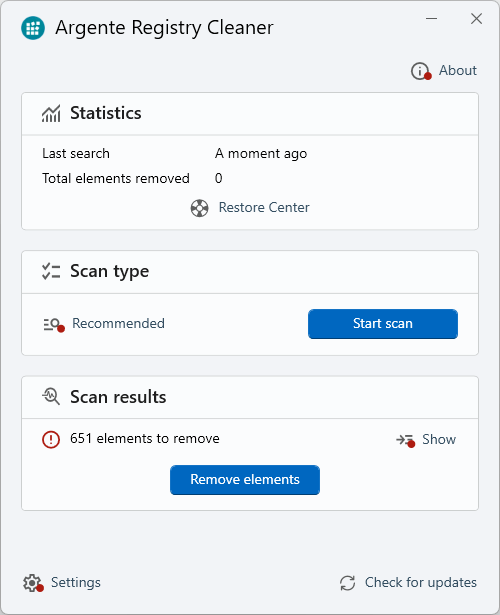
На этом экране видно, как программа показывает результат проверки: 651 elements to remove, ссылка Show и кнопка Remove elements. Число найденных записей не означает, что пользователь обязан удалить всё сразу. Правильный сценарий — открыть подробности через Show, посмотреть категории и только затем исправлять выбранные элементы.
В нижней части окна есть две служебные команды. Settings открывает настройки программы, включая параметры исключений и резервных копий. Check for updates запускает проверку обновлений. Для обычной чистки эти команды не нужны на каждом запуске, но они помогают настроить поведение программы перед регулярным использованием.
Интерфейс Argente Registry Cleaner отличается от многих старых утилит реестра тем, что не заставляет пользователя проходить мастер из нескольких окон. Основной цикл укладывается в одну схему:
- открыть программу;
- проверить режим в Scan type;
- нажать Start scan;
- дождаться завершения анализа;
- открыть результат через Show;
- удалить выбранные элементы через Remove elements;
- при проблемах открыть Restore Center.
Режимы и глубина проверки
В Argente Registry Cleaner используется логика выбора глубины анализа. В новом интерфейсе центральным вариантом выступает Recommended. В описаниях программы также встречаются режимы Simple, Custom, а в старой терминологии — Safe, Normal и Deep. Смысл этой системы один: пользователь выбирает между более осторожной проверкой, сбалансированным анализом и более глубоким поиском.
Simple и Safe
Осторожный режим нужен для первого запуска и для пользователей, которые не хотят затрагивать спорные элементы. Он фокусируется на очевидных проблемах: недействительных ссылках, остатках удалённых программ, ошибочных путях и записях, которые не требуют глубокого анализа всей структуры реестра.
Такой режим лучше выбирать в трёх случаях:
- программа запускается впервые;
- пользователь не работал раньше с чисткой реестра;
- компьютер используется для работы, учёбы или важных приложений, где риск ошибки выше пользы от удаления лишних записей.
Осторожный анализ не даёт максимального количества находок, но уменьшает вероятность затронуть запись, связанную с редким компонентом или старой программой.
Recommended и Normal
Recommended — основной режим для большинства сценариев. Он подходит для чистки после удаления программ, исправления типовых ошибок и проверки реестра без ручной настройки каждого раздела. Такой вариант стоит выбирать, если задача понятна: найти остатки программ, убрать недействительные пути и очистить элементы, которые больше не связаны с файлами на диске.
В этом режиме Argente Registry Cleaner сохраняет баланс между количеством найденных записей и осторожностью. Пользователь не настраивает каждую категорию вручную, но всё равно сохраняет контроль через Show и выбор элементов перед удалением.
Custom
Custom нужен, когда пользователь хочет сам определить, какие разделы реестра проверять. Такой подход полезен опытным пользователям, которые понимают разницу между записями автозагрузки, типами файлов, путями программ, службами, библиотеками и расширениями.
Custom имеет смысл использовать, когда проблема связана с конкретной областью. Например, после удаления программы можно проверить пути приложений, расширения файлов и программные записи. После удаления старого оборудования не стоит бездумно очищать всё подряд: записи драйверов и служб требуют особой осторожности.
Deep
Deep — глубокая проверка, рассчитанная на опытного пользователя. Она полезна, когда обычный анализ не находит источник ошибки, но остаются признаки некорректных записей: сообщения о недостающих файлах, остатки старых приложений, неработающие расширения, сбитые связи с компонентами.
Deep не подходит для первого запуска. Перед такой проверкой нужно создать точку восстановления Windows и убедиться, что Restore Center доступен. После сканирования результат нужно просмотреть внимательно, а спорные записи исключить из удаления.
Как работает проверка реестра
Argente Registry Cleaner ищет в реестре записи, которые указывают на несуществующие или недействительные объекты. Это могут быть пути к удалённым исполняемым файлам, ссылки на отсутствующие библиотеки, устаревшие записи установщиков, элементы автозапуска, записи служб, типы файлов, компоненты COM и ActiveX, сведения о приложениях и другие данные, которые остаются после удаления или изменения программ.
Одна из важных особенностей программы — технология ZeroError. Она связана с точной идентификацией ссылок на несуществующие файлы. Для чистильщика реестра это критичный участок работы: нельзя удалять запись только потому, что путь выглядит старым или нестандартным. Нужно отличить действительно несуществующий объект от корректного пути, который используется системой, приложением, драйвером или специальной средой.
Программа также учитывает дату создания записей. Это важно при работе с недавно установленным ПО. Новые ключи реестра могут относиться к программе, которая ещё настраивается, обновляется или ждёт перезагрузки. Пропуск свежих записей снижает риск удалить элемент, который только что появился в системе и ещё нужен приложению.
Типовой процесс проверки выглядит так:
- Argente Registry Cleaner проходит по выбранным областям реестра.
- Программа сопоставляет записи с объектами файловой системы и системными компонентами.
- Недействительные элементы группируются по категориям.
- Пользователь открывает список через Show.
- Отдельные категории и элементы можно исключить из исправления.
- Удаление запускается через Remove elements.
- Перед изменениями создаётся резервная копия.
- Откат доступен через Restore Center.
Найденные ошибки не всегда равны реальным сбоям. Например, запись о несуществующей библиотеке может быть старым хвостом программы, который никак не влияет на Windows. Но если ошибка появляется при старте приложения, открытии файла или загрузке профиля, проверка реестра помогает найти устаревшую ссылку и удалить её контролируемо.
Что можно сделать с найденными записями
После завершения анализа Argente Registry Cleaner показывает сводку в блоке Scan results. Кнопка Show открывает детальный список, где элементы разбиты по разделам. Такой подход лучше, чем немедленная очистка без просмотра: пользователь видит, какие категории затронуты, и может принять решение до удаления.
Подробности найденных элементов в Argente Registry Cleaner с категориями проверки
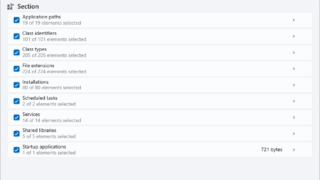
В списке результатов отображаются категории вроде Application paths, Calls extension, Class types, File extensions, Installation, Scheduled tasks, Services, Shared libraries и Startup applications. Рядом с категориями видны отметки выбора и количество элементов. Такой формат удобен для ручной проверки: можно не удалять всё сразу, а отключить спорную группу или посмотреть, где сосредоточено большинство найденных записей.
С найденными элементами можно выполнить несколько действий.
Просмотреть категории
Категории помогают понять, что именно нашла программа. Например, Application paths относятся к путям программ, File extensions — к ассоциациям расширений, Services — к службам, Startup applications — к автозапуску. Это не просто технические подписи: они показывают, какая часть системы может быть затронута при исправлении.
Снять выбор с отдельных элементов
Если запись относится к программе, которая ещё используется, её лучше не удалять. Это особенно важно для старого корпоративного ПО, драйверов, специализированных утилит, бухгалтерских систем, CAD-программ, медиаплагинов и компонентов, которые могут хранить настройки нестандартно.
Добавить элемент в исключения
Список исключений нужен для записей, которые Argente Registry Cleaner показывает повторно, но пользователь хочет оставить их в системе. Исключения полезны, если программа работает с редким путём, переносным приложением, сетевой папкой или внешним устройством.
Открыть запись в редакторе реестра
Опытному пользователю важно не только удалить запись, но и понять её расположение. Возможность открыть позицию в Registry Editor помогает проверить ветку вручную, посмотреть соседние значения и оценить, к какой программе относится элемент.
Удалить выбранные элементы
Кнопка Remove elements запускает исправление. Удалять стоит только те элементы, которые прошли проверку. После удаления нужно перезапустить программы, с которыми были связаны записи, и проверить, не появились ли ошибки.
Резервные копии и Restore Center
Argente Registry Cleaner создаёт резервную копию перед исправлением. Это ключевая функция для программы, которая удаляет записи из реестра. Без возможности отката чистка реестра превращается в рискованную операцию: ошибка может проявиться не сразу, а после перезагрузки, запуска приложения или подключения устройства.
Restore Center расположен прямо в блоке Statistics. Это делает восстановление заметным элементом интерфейса. Пользователь не должен искать откат в скрытой папке или отдельной утилите: центр восстановления доступен из главного окна.
Restore Center нужен в следующих ситуациях:
- после очистки перестала запускаться программа;
- файл перестал открываться в привычном приложении;
- Windows начала показывать ошибку при старте;
- исчезла связь с расширением файла;
- приложение потеряло путь к библиотеке;
- служба или компонент стали работать нестабильно;
- после удаления записей появились новые предупреждения.
Восстановление следует выполнять до повторной чистки. Если сразу запустить второй глубокий анализ, можно усложнить диагностику: появятся новые изменения, и будет труднее понять, какая операция вызвала сбой.
Правильный порядок действий после проблем такой:
- открыть Argente Registry Cleaner;
- перейти в Restore Center;
- выбрать резервную копию, созданную перед последней очисткой;
- восстановить изменения;
- перезагрузить Windows;
- проверить программу или функцию, где была ошибка;
- повторить анализ только после понимания причины.
Argente Registry Cleaner после удаления элементов: результат 651 elements removed
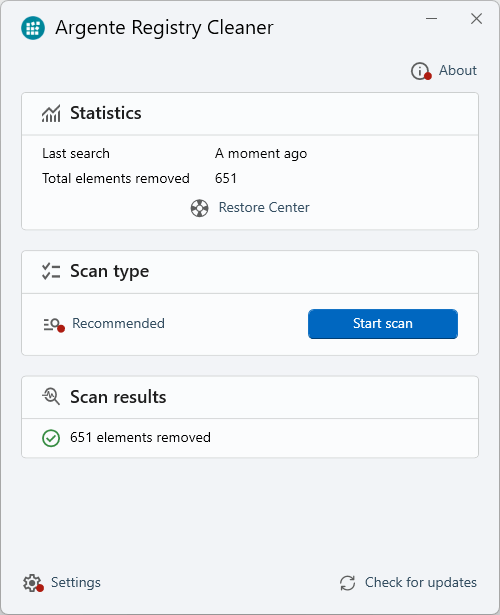
На скриншоте показано состояние после удаления: 651 elements removed. Такой экран не означает, что работа закончена полностью. После исправления нужно проверить систему: открыть программы, связанные с удалёнными записями, перезапустить Windows, убедиться, что не нарушились ассоциации файлов и службы.
Настройки и список исключений
Раздел Settings нужен не для ежедневной работы, а для подготовки программы под конкретный сценарий. В настройках находятся параметры исключений, резервного копирования, поведения программы и служебных функций. Для обычной разовой проверки достаточно режима Recommended, но для регулярной работы с реестром настройки лучше просмотреть заранее.
Список исключений — одна из практичных функций Argente Registry Cleaner. Он позволяет защитить записи, которые программа обнаруживает как подозрительные, но пользователь хочет оставить. Это важно для старого ПО, переносных приложений, сетевых путей, нестандартных библиотек и программ, которые хранят конфигурацию не так, как ожидают типовые алгоритмы чистки.
Исключения нужны не для скрытия всех предупреждений, а для защиты конкретных проверенных записей. Если добавить в исключения слишком много разделов, программа потеряет часть пользы: она перестанет находить реальные остатки программ и старые ссылки.
Использовать исключения стоит так:
- сначала открыть результат через Show;
- определить, какая запись относится к нужной программе;
- убедиться, что программа действительно установлена и используется;
- добавить в исключения только конкретный элемент;
- не исключать всю крупную категорию без причины;
- пересмотреть исключения после удаления старых программ.
В настройках также важны параметры резервных копий. Старые копии не должны бесконтрольно накапливаться, но полностью отключать резервирование не стоит. Для чистки реестра резервная копия — не лишняя перестраховка, а рабочая часть процесса.
Пошаговая инструкция: как пользоваться Argente Registry Cleaner
Подготовка
Перед запуском очистки нужно закрыть программы, которые устанавливаются, обновляются или удаляются. Если деинсталлятор ещё работает, реестр может находиться в промежуточном состоянии. Чистка в этот момент повышает риск удалить запись, которая нужна для завершения установки или отката.
Подготовка включает пять действий:
- закрыть активные установщики;
- завершить программы, которые меняют системные настройки;
- создать точку восстановления Windows;
- открыть Argente Registry Cleaner;
- убедиться, что в главном окне доступен Restore Center.
Запуск проверки лучше начинать с режима Recommended. Он виден в блоке Scan type и подходит для обычной чистки после удаления программ.
Шаг 1. Запустить проверку
В главном окне нужно перейти к блоку Scan type и нажать Start scan. Во время анализа не стоит запускать новые установки, удалять программы или менять системные параметры. Реестр должен оставаться в стабильном состоянии до завершения проверки.
После запуска программа проходит по выбранным областям реестра и формирует результат. В этот момент лучше не закрывать окно и не перезагружать компьютер. Если анализ занимает время, это нормально: программа проверяет множество веток, путей, ссылок и категорий.
Шаг 2. Открыть список результатов
Когда в Scan results появится количество найденных элементов, нужно нажать Show. Это важный шаг: удаление без просмотра подходит только для самых простых и очевидных случаев, но реестр редко бывает полностью очевидным.
В списке нужно обратить внимание на категории. Если среди них есть Services, Startup applications, File extensions или Shared libraries, удаление требует осторожности. Эти области могут быть связаны с запуском программ, службами, ассоциациями файлов и библиотеками.
Шаг 3. Снять выбор со спорных элементов
Перед удалением стоит оставить выбранными только понятные записи. Если элемент относится к давно удалённой программе, несуществующему пути или явному остатку деинсталляции, его можно исправлять. Если запись связана с используемым приложением, сетевым путём, драйвером или компонентом, лучше снять выбор.
Не нужно ориентироваться только на количество найденных ошибок. Большой список может состоять из мелких устаревших ссылок, которые не влияют на стабильность. Небольшой список может включать важные записи. При чистке реестра качество проверки важнее числа удалённых элементов.
Шаг 4. Удалить выбранные элементы
После просмотра списка можно нажать Remove elements. Программа выполнит исправление и обновит состояние в главном окне. В блоке Scan results появится сообщение о количестве удалённых элементов.
Во время удаления не стоит закрывать программу, выключать компьютер или запускать параллельные системные утилиты. После завершения очистки нужно проверить обычные сценарии работы: запуск программ, открытие файлов, работу автозагрузки, запуск служб, доступ к настройкам.
Шаг 5. Проверить результат
После очистки полезно выполнить короткую проверку:
- открыть программы, которые недавно удалялись или переустанавливались;
- проверить типы файлов, с которыми были проблемы;
- перезагрузить Windows;
- убедиться, что при старте нет новых ошибок;
- открыть Argente Registry Cleaner и посмотреть статистику;
- не запускать повторный Deep-анализ без причины.
Если проблема исчезла, дополнительная чистка не нужна. Если появились новые симптомы, следует открыть Restore Center и восстановить изменения.
Шаг 6. Настроить исключения
Если одна и та же запись появляется в результатах снова и относится к нужной программе, её можно добавить в исключения. Это особенно полезно для старых приложений, которые работают нормально, но используют необычные пути или устаревшие механизмы регистрации компонентов.
Исключения нужно добавлять точечно. Не стоит исключать целый раздел только потому, что в нём много записей. Такой подход ухудшает качество будущих проверок.
Установка и первый запуск
Установщик Argente Registry Cleaner оформлен минималистично. В окне Argente Installer показано название программы, версия, ссылка на правовые условия и кнопку Install. Установщик не требует сложной настройки: пользователь подтверждает установку и переходит к запуску программы.
После установки программа открывается в отдельном окне Argente Registry Cleaner. Для первого запуска лучше не менять настройки глубины и не переходить сразу к ручному выбору разделов. Оптимальный старт — режим Recommended, запуск Start scan, просмотр результатов через Show и удаление только понятных элементов.
Первый запуск не должен превращаться в максимальную очистку. Правильная задача первого анализа — понять, что программа находит в системе, какие категории заполнены и есть ли очевидные остатки удалённого ПО. После этого можно решать, нужна ли более глубокая проверка.
Практические сценарии использования
После удаления нескольких программ
Самый понятный сценарий для Argente Registry Cleaner — проверка после удаления программ. Даже штатный деинсталлятор не всегда убирает все следы: в реестре могут оставаться пути к исполняемым файлам, записи установщика, ссылки на библиотеки, сведения о расширениях файлов, старые элементы автозапуска и записи меню.
В этом сценарии лучше использовать Recommended. После проверки нужно открыть Show и посмотреть категории Application paths, Installation, File extensions, Shared libraries и Startup applications. Если записи явно относятся к удалённым программам, их можно удалить через Remove elements.
После удаления элементов нужно перезагрузить Windows и проверить, исчезли ли сообщения о недостающих файлах. Если ошибка связана не с реестром, а с ярлыком, задачей планировщика или службой, одной очистки реестра недостаточно.
После ручного удаления папки приложения
Ручное удаление папки программы часто оставляет больше мусора, чем нормальная деинсталляция. В реестре остаются пути к исполняемым файлам, данные о компонентах, расширениях, библиотеках и настройках. Argente Registry Cleaner помогает найти такие ссылки, но ручное удаление повышает риск: часть записей может относиться к общим компонентам, которые использовались несколькими программами.
В этом сценарии нельзя удалять всё подряд. Нужно открыть результат через Show, посмотреть категории и оставить спорные библиотеки до ручной проверки. Если запись ссылается на файл в удалённой папке конкретной программы, её удаление обычно логично. Если запись относится к системному каталогу, общей библиотеке или службе, её нужно проверять отдельно.
После удаления драйвера или устройства
Записи драйверов и служб требуют особой осторожности. Устройство может быть временно отключено, но его драйвер всё ещё нужен системе. В этом случае чистильщик реестра способен показать записи, которые выглядят устаревшими, хотя они связаны с рабочим оборудованием.
Для такого сценария лучше не использовать Deep. Сначала нужно удалить драйвер штатным способом, перезагрузить Windows и убедиться, что устройство больше не используется. Затем можно выполнить умеренную проверку и не удалять записи, связанные со службами и системными компонентами, без понимания их назначения.
При сообщениях о несуществующих файлах
Если Windows или программа показывает сообщение о недостающем файле, проверка реестра уместна. Такие ошибки часто связаны с остатками автозагрузки, устаревшими библиотеками, старыми путями приложений или компонентами, которые были удалены не полностью.
Argente Registry Cleaner помогает найти ссылки на несуществующие файлы. В этом сценарии нужно обращать внимание на Application paths, Startup applications, Shared libraries и Scheduled tasks. После исправления стоит проверить автозагрузку через отдельные инструменты вроде Autoruns, потому что источник ошибки может находиться не только в реестре.
Для редкого профилактического обслуживания
Argente Registry Cleaner можно использовать как редкий инструмент обслуживания после заметных изменений в системе: удаления большого количества программ, чистки старых драйверов, переноса приложений, восстановления после неудачной деинсталляции. Регулярный запуск без симптомов не нужен.
Безопасный режим профилактики выглядит так:
- не запускать чистку чаще, чем есть реальная причина;
- использовать Recommended;
- просматривать результаты;
- сохранять резервные копии;
- не удалять спорные записи;
- не ожидать заметного ускорения от удаления небольшого количества устаревших ключей.
Возможности Argente Registry Cleaner
Argente Registry Cleaner сосредоточен на конкретном наборе функций. Программа не пытается заменить полный системный комбайн, зато даёт понятный рабочий процесс для реестра.
Поиск ошибок реестра
Главная функция — обнаружение ошибочных и устаревших записей. Программа ищет элементы, связанные с несуществующими файлами, удалёнными программами, некорректными путями, устаревшими библиотеками и другими недействительными ссылками.
Очистка выбранных элементов
После проверки пользователь может удалить найденные записи. Удаление выполняется не до просмотра, а после вывода результата. Это важно: программа не принуждает к автоматическому исправлению всего списка без контроля.
Режим Recommended
В новом интерфейсе виден режим Recommended. Он подходит для базового сценария: проверить реестр, получить список проблем и исправить очевидные элементы. Этот режим стоит использовать первым.
Пользовательский выбор разделов
В режиме ручного выбора можно ограничить области проверки. Это полезно, когда нужно проверить только определённые части реестра: пути программ, расширения файлов, службы, автозагрузку или библиотеки.
ZeroError
ZeroError отвечает за точность определения ссылок на несуществующие файлы. Для чистки реестра это одна из самых важных задач: программа должна отличать реальную недействительную ссылку от корректной записи, которая выглядит нестандартно.
Пропуск записей по дате создания
Программа умеет учитывать дату создания записей. Это снижает риск удаления свежих ключей, которые появились после недавней установки или обновления.
Restore Center
Restore Center позволяет вернуть изменения после очистки. Для утилиты реестра это обязательная функция. Она нужна не только при серьёзных сбоях, но и при мелких ошибках: например, если после чистки сбилась связь с типом файла.
Settings
Settings открывает параметры программы. Там настраиваются исключения и служебные параметры, связанные с поведением проверки, резервными копиями и обслуживанием.
Check for updates
Check for updates вынесен в нижнюю часть главного окна. Функция помогает проверять обновления программы без поиска соответствующего пункта в меню.
About
About находится в верхней части окна и открывает информационный блок о программе. Для обычной очистки он не нужен, но помогает быстро проверить сведения о приложении.
Ограничения Argente Registry Cleaner
Argente Registry Cleaner полезен в своём сценарии, но у программы есть естественные ограничения.
Программа не заменяет восстановление Windows. Если система не загружается, реестр повреждён серьёзно или Windows показывает критические ошибки, чистильщик реестра не является правильным первым инструментом. В таких случаях нужны точка восстановления, резервная копия, системные средства восстановления, DISM, SFC или диагностика конкретного компонента.
Очистка не гарантирует ускорение. Удаление старых записей может убрать ошибки и хвосты программ, но не превращает медленный компьютер в быстрый. На скорость чаще влияют автозагрузка, фоновые процессы, состояние диска, нехватка памяти, перегрев, драйверы и вредоносное ПО.
Глубокая проверка требует опыта. Deep и ручной выбор разделов полезны только тогда, когда пользователь понимает, какие категории затрагивает. Для первого запуска лучше использовать Recommended.
Нужен контроль результата. Большой список найденных элементов не является самостоятельным доказательством проблемы. Часть записей может быть безопасным мусором, часть — настройками редкого ПО, часть — следами старых компонентов.
Нельзя отключать резервное копирование. Отключение резервных копий лишает программу главного защитного механизма. Для утилиты, которая удаляет записи реестра, это плохой сценарий.
Автоматическое обслуживание не подходит всем. Автоматическая чистка удобна только при стабильной конфигурации и понятных правилах. Если компьютер используется для работы с разными программами, драйверами, виртуальными устройствами или корпоративным ПО, ручной контроль безопаснее.
Плюсы и минусы
Плюсы
- простой интерфейс без перегруженного набора модулей;
- понятный рабочий цикл: Start scan, Show, Remove elements, Restore Center;
- есть резервное копирование перед исправлением;
- восстановление изменений доступно из главного окна;
- результаты разделены по категориям;
- можно работать с исключениями;
- есть режим Recommended для обычной проверки;
- поддерживается более глубокая логика анализа для опытных пользователей;
- ZeroError ориентирован на проверку ссылок на несуществующие файлы;
- программа фокусируется именно на реестре Windows.
Минусы
- чистка реестра не гарантирует заметное ускорение Windows;
- глубокие режимы требуют понимания структуры реестра;
- удаление всех найденных элементов без просмотра остаётся рискованным;
- программа не заменяет восстановление системы;
- в сравнении с крупными пакетами меньше дополнительных модулей;
- для диагностики автозагрузки, служб и драйверов могут потребоваться отдельные инструменты;
- автоматическая чистка подходит не каждому пользователю;
- неопытному пользователю лучше не менять настройки исключений и резервных копий без причины.
Системные требования
Argente Registry Cleaner рассчитан на Windows. Для основной сборки указаны Windows 8, Windows 10 и Windows 11, архитектуры 32/64 bits и размер 48,8 MB. Также в каталогах загрузки встречаются варианты 32-Bit, 64-Bit и ARM64.
| Параметр | Значение |
| Операционная система | Windows 8, Windows 10, Windows 11 |
| Архитектура | 32/64 bits |
| Размер основной сборки | 48,8 MB |
| Варианты архитектуры в каталогах | 32-Bit, 64-Bit, ARM64 |
| Тип файла | EXE |
| Интерфейс на скриншотах | English |
Для старых компьютеров важен не только факт запуска, но и риск самой операции. На системах с устаревшими драйверами, редким ПО и давно не обновлявшимися компонентами чистку реестра нужно выполнять осторожнее. Старые записи могут относиться к программам, которые всё ещё используются, но давно не обновлялись и хранят параметры в нестандартном формате.
Для Windows 10 и Windows 11 рабочий сценарий такой же: сначала Recommended, затем Show, затем выборочное удаление, затем проверка результата. Разница между системами не меняет главный принцип — резервная копия перед очисткой обязательна.
Сравнение с аналогами
Argente Registry Cleaner стоит сравнивать не с любыми оптимизаторами, а с программами, которые тоже работают с реестром или включают такой модуль. Самые близкие варианты — Wise Registry Cleaner, Auslogics Registry Cleaner, CCleaner, Registry Life и Reg Organizer.
| Программа | Основной фокус | Подход к реестру | Восстановление |
| Argente Registry Cleaner | отдельная чистка реестра | проверка недействительных записей, путей и остатков программ | Restore Center, резервные копии |
| Wise Registry Cleaner | очистка и оптимизация реестра | поиск неверных и устаревших записей, очистка и дефрагментация | резервное копирование и восстановление |
| Auslogics Registry Cleaner | чистка и исправление реестра | поиск проблемных категорий и исправление выбранных элементов | backup/restore |
| CCleaner | системная очистка с модулем реестра | удаление записей, связанных с отсутствующими файлами и программами | сохранение .REG перед исправлением |
| Registry Life | оптимизация и обслуживание реестра | дефрагментация, сжатие и оптимизация | зависит от выбранной операции |
| Reg Organizer | комплексное обслуживание системы и приложений | удаление программ с поиском следов, системное обслуживание, расширенные инструменты | встроенные механизмы отката и контроля |
Argente Registry Cleaner и Wise Registry Cleaner
Wise Registry Cleaner ближе всего к Argente Registry Cleaner по базовой задаче: обе программы работают с ошибками и устаревшими записями реестра. Разница в акцентах. Wise Registry Cleaner больше ориентирован на регулярное обслуживание, дополнительные операции с реестром и более широкий набор функций. Argente Registry Cleaner выглядит проще: главное окно сразу ведёт к проверке, результатам и восстановлению.
Argente Registry Cleaner лучше подходит, если пользователь хочет отдельную утилиту без сложного набора дополнительных инструментов. Wise Registry Cleaner уместнее, если нужна более широкая работа с реестром и привычный интерфейс системного обслуживания.
Argente Registry Cleaner и Auslogics Registry Cleaner
Auslogics Registry Cleaner делает ставку на понятное исправление проблемных категорий и восстановление изменений. Это удобный вариант для пользователей, которым нужен классический чистильщик с привычной логикой проверки.
Argente Registry Cleaner отличается минималистичным интерфейсом и заметной ролью Restore Center. Его проще воспринимать как точечный инструмент: открыл, выбрал режим, запустил Start scan, посмотрел Show, исправил Remove elements.
Argente Registry Cleaner и CCleaner
CCleaner — более широкий системный инструмент. Его модуль реестра является частью общего набора, где также есть очистка временных файлов, браузеров и других следов работы. Argente Registry Cleaner не конкурирует с CCleaner как универсальный чистильщик. Он конкурирует именно в части реестра.
Если задача — удалить временные файлы, очистить браузеры и параллельно проверить реестр, удобнее CCleaner. Если нужна отдельная программа для проверки реестра Windows без лишних модулей, Argente Registry Cleaner выглядит логичнее.
Argente Registry Cleaner и Registry Life
Registry Life сосредоточен на обслуживании структуры реестра: оптимизации, дефрагментации и сжатии. Argente Registry Cleaner больше ориентирован на поиск и удаление недействительных записей. Это разные подходы: один работает с содержимым и ошибочными ссылками, другой — с физической и логической организацией реестра.
Для удаления остатков программ лучше подходит Argente Registry Cleaner. Для отдельного обслуживания структуры реестра логичнее Registry Life.
Argente Registry Cleaner и Reg Organizer
Reg Organizer шире по назначению. Он связан с удалением программ, поиском следов, системной очисткой и более продвинутым обслуживанием. Argente Registry Cleaner проще и уже. Это плюс для пользователя, которому не нужен большой набор функций, и минус для тех, кто хочет один центр обслуживания Windows.
Для разовой чистки после удаления программ Argente Registry Cleaner проще. Для продвинутой работы с программами, автозагрузкой и остатками приложений Reg Organizer даёт больше контроля.
Отзывы пользователей и профильных журналов
Softpedia
Softpedia оценила Argente Registry Cleaner как простой и понятный инструмент для обслуживания реестра. В обзоре отмечены резервные копии, возможность восстановления, пользовательский выбор областей проверки, открытие записей в Registry Editor и понятный интерфейс. Отдельно выделялись простота использования, низкое потребление памяти и бесплатное распространение.
Критика Softpedia тоже важна. В старом обзоре отмечалось, что программа не удалила все недействительные записи даже после нескольких запусков, а сведения о каждой записи могли быть подробнее. Это честное ограничение: чистильщик реестра не должен восприниматься как безошибочный автомат. Его результат нужно просматривать.
Текущая карточка Softpedia даёт программе оценку 4.0/5. Для обзора это важный сигнал: программа воспринимается как полезный инструмент, но не как продвинутый профессиональный редактор реестра.
MajorGeeks
MajorGeeks описывает Argente Registry Cleaner как простой, осторожный и в основном бесплатный инструмент. Акцент сделан на поиске остатков удалённых программ, сломанных путей и лишних записей. Важные плюсы — резервная копия перед очисткой, режимы разной глубины, список исключений и минималистичный интерфейс без лишних кнопок.
В оценке MajorGeeks есть важный практический вывод: чистка реестра не является чудо-способом ускорить Windows. Программу имеет смысл использовать при конкретных задачах — после удаления ПО, при поиске ошибок и для точечного обслуживания, а не как ежедневный ускоритель.
Пользовательская оценка на MajorGeeks — 5 при 96 голосах. Такой показатель нельзя превращать в доказательство абсолютного качества, но он показывает положительное отношение аудитории каталога к программе.
Uptodown
Uptodown описывает Argente Registry Cleaner как инструмент для поиска, очистки и исправления ошибок реестра. На странице указана оценка 5.0 при одном отзыве и отсутствие пользовательских комментариев. Это не массовая статистика, поэтому делать широкий вывод о пользовательском мнении нельзя.
Важнее другое: карточка Uptodown подтверждает базовый сценарий программы — поиск ошибок, список найденных проблем и резервное копирование исправлений. Это совпадает с логикой интерфейса: проверка, просмотр, удаление, восстановление.
Softaro
Softaro показывает практический сценарий работы с текущим интерфейсом: нажать Start scan, дождаться появления результатов в Scan results, открыть подробности через Show, удалить выбранное через Remove elements, затем использовать Restore Center для восстановления удалённых записей при необходимости.
Этот материал полезен именно скриншотами. На них видны реальные элементы интерфейса: Statistics, Scan type, Recommended, Start scan, Scan results, Show, Remove elements, Restore Center, Settings, Check for updates.
COMPUTER BILD
COMPUTER BILD рассматривал Argente Utilities как набор средств обслуживания Windows и отдельно упоминал модуль Registry Cleaner. В материале подчёркивалась разница между очисткой диска и очисткой реестра: дисковый чистильщик способен заметно освободить место, а реестровый модуль принципиально не даёт такого же измеримого результата по объёму.
Для оценки Argente Registry Cleaner это важное замечание. Программа может убрать устаревшие записи, но не должна продаваться читателю как средство освобождения гигабайтов или гарантированного ускорения. Её результат — порядок в конкретной области системы, а не комплексный ремонт Windows.
Усреднённое мнение пользователей
Пользователи положительно оценивают Argente Registry Cleaner за простоту, понятное окно, наличие восстановления и отсутствие перегруженности. Главная ценность программы — не количество модулей, а быстрый доступ к базовой операции: проверить реестр, увидеть список, удалить выбранное и сохранить возможность отката.
Основные претензии относятся не только к Argente Registry Cleaner, а ко всему классу чистильщиков реестра. Пользователи ожидают ускорения, но удаление устаревших записей редко даёт заметный прирост скорости. Реальная польза проявляется в более узких задачах: удаление хвостов после деинсталляции, исправление ссылок на несуществующие файлы, устранение старых записей автозапуска и очистка очевидных остатков программ.
Частые ошибки при использовании Argente Registry Cleaner
Удаление всего списка без просмотра
Кнопка Remove elements не должна нажиматься сразу после сканирования. Сначала нужно открыть Show и посмотреть категории. Особенно осторожно следует относиться к Services, Startup applications, File extensions и Shared libraries.
Запуск Deep при первом использовании
Глубокая проверка нужна опытным пользователям. Для первого запуска лучше использовать Recommended. Deep без точки восстановления и без просмотра результатов повышает риск удалить спорные элементы.
Ожидание заметного ускорения
Argente Registry Cleaner не решает проблемы перегруженной автозагрузки, нехватки памяти, медленного диска, перегрева или вредоносного ПО. Если компьютер тормозит, сначала нужно проверить фоновые процессы, диск, автозапуск и состояние системы. Чистка реестра — отдельная операция, а не основной способ ускорения.
Отключение резервных копий
Резервная копия — основной механизм безопасности. Отключение резервирования ради экономии места не оправдано. Если после очистки возникнет проблема, без Restore Center восстановление будет сложнее.
Чистка во время установки или удаления программ
Во время установки и удаления приложений реестр меняется. Запуск Argente Registry Cleaner в этот момент может дать неверный результат. Нужно дождаться завершения процесса, перезагрузить Windows при необходимости и только потом запускать проверку.
Игнорирование исключений
Если программа постоянно показывает запись, которая относится к рабочему приложению, её не нужно удалять каждый раз. Лучше добавить элемент в исключения. Но исключения должны быть точечными: нельзя скрывать целые категории только ради чистого отчёта.
Удаление записей временно отключённых устройств
Запись может выглядеть неиспользуемой, если устройство отключено. Это особенно важно для принтеров, сканеров, USB-оборудования, аудиоинтерфейсов, виртуальных адаптеров и старых драйверов. Перед удалением таких записей нужно убедиться, что устройство больше не используется.
Кому подойдёт Argente Registry Cleaner
Argente Registry Cleaner подойдёт пользователю, которому нужен отдельный инструмент для проверки реестра без лишних модулей. Программа особенно удобна, когда задача ограничена удалением недействительных записей и остатков программ.
Хорошие сценарии:
- после удаления большого количества программ;
- после неудачной деинсталляции;
- после ручного удаления старой папки приложения;
- при ошибках, связанных с несуществующими файлами;
- при необходимости проверить остатки автозагрузки;
- при желании держать под рукой отдельный чистильщик реестра;
- когда важна возможность отката через Restore Center.
Новичку программа подходит при соблюдении трёх условий: использовать Recommended, просматривать список через Show и не отключать резервное копирование. Опытному пользователю полезны ручной выбор разделов, исключения и возможность открыть запись в редакторе реестра.
Кому лучше выбрать альтернативу
Если нужна не только чистка реестра, а комплексное обслуживание системы, лучше смотреть на программы с несколькими модулями. Для очистки временных файлов и браузеров уместнее CCleaner. Для расширенного обслуживания реестра можно рассмотреть Wise Registry Cleaner. Для удаления программ и поиска хвостов — Reg Organizer, Revo Uninstaller, IObit Uninstaller или Geek Uninstaller.
Если нужно разобраться с автозагрузкой, лучше использовать Autoruns или Autorun Organizer. Если нужна диагностика процессов, полезны Process Explorer и System Explorer. Если требуется восстановить Windows после серьёзных сбоев, чистильщик реестра не заменит Windows Repair и точку восстановления.
Выбор зависит от задачи:
| Сценарий | Что выбрать |
| Точечная чистка реестра после удаления ПО | Argente Registry Cleaner |
| Комплексная очистка временных файлов и реестра | CCleaner |
| Регулярное обслуживание реестра | Wise Registry Cleaner |
| Удаление программ с поиском следов | Reg Organizer, Revo Uninstaller, IObit Uninstaller |
| Контроль автозагрузки | Autoruns, Autorun Organizer |
| Ручной поиск по реестру | Registry Finder |
| Восстановление Windows после сбоев | Windows Repair, точка восстановления системы |
FAQ
Argente Registry Cleaner бесплатный?
Argente Registry Cleaner распространяется как бесплатная утилита с отдельными преимуществами для зарегистрированных пользователей или пользователей, поддержавших проект. В таких преимуществах фигурируют скрытие сообщения о пожертвовании, автоматические обновления и автоматическое обслуживание. Базовая чистка реестра доступна без сложной схемы выбора тарифа.
Есть ли у программы русский интерфейс?
На актуальных скриншотах интерфейс показан на английском: Statistics, Scan type, Scan results, Start scan, Show, Remove elements, Restore Center, Settings, Check for updates, About. В истории программы есть поддержка разных языков, но для обзора интерфейса используются подтверждённые английские элементы.
Что делает Start scan?
Start scan запускает проверку реестра. Программа проходит по выбранным областям, ищет недействительные записи и выводит результат в Scan results.
Что означает Show?
Show открывает подробности найденных элементов. Через этот экран пользователь смотрит категории, снимает выбор со спорных записей и решает, что удалять.
Что делает Remove elements?
Remove elements удаляет выбранные элементы. Перед исправлением создаётся резервная копия, чтобы изменения можно было вернуть через Restore Center.
Что такое Restore Center?
Restore Center — центр восстановления изменений. Он нужен для отката после очистки реестра. Если после удаления записей появилась проблема, восстановление нужно выполнять через этот раздел.
Что такое Recommended?
Recommended — основной режим проверки в текущем интерфейсе. Он подходит для обычного сценария: найти типовые недействительные записи и исправить понятные элементы после просмотра.
Нужно ли использовать Deep?
Deep нужен только опытным пользователям. Для первого запуска и обычной чистки после удаления программ достаточно Recommended. Глубокий анализ нужно выполнять только с точкой восстановления и внимательным просмотром результата.
Можно ли удалять все найденные элементы?
Удалять всё без просмотра не стоит. Сначала нужно открыть Show, посмотреть категории и снять выбор со спорных записей. Особенно осторожно нужно работать со службами, библиотеками, автозагрузкой и расширениями файлов.
Ускорит ли Argente Registry Cleaner компьютер?
Программа может убрать недействительные записи и старые ссылки, но не гарантирует заметного ускорения. Если компьютер работает медленно, нужно также проверять автозагрузку, фоновые процессы, диск, оперативную память, драйверы и состояние Windows.
Чем Argente Registry Cleaner отличается от Argente Utilities?
Argente Registry Cleaner — отдельная утилита для реестра. Argente Utilities — более широкий набор инструментов обслуживания Windows. В этом обзоре рассматривается именно Argente Registry Cleaner и его рабочий процесс.
Что делать, если после очистки появилась ошибка?
Нужно открыть Restore Center, восстановить резервную копию, перезагрузить Windows и проверить проблемную программу. Повторную чистку следует запускать только после понимания, какая категория вызвала проблему.
Нужна ли точка восстановления Windows?
Да. Встроенный откат Argente Registry Cleaner полезен, но точка восстановления Windows даёт дополнительный уровень защиты. Перед массовым исправлением реестра точка восстановления обязательна.
Итоговые рекомендации
Argente Registry Cleaner стоит использовать как точный инструмент для реестра, а не как универсальный ускоритель ПК. Его сильная сторона — понятный рабочий процесс: Start scan запускает проверку, Show открывает найденные элементы, Remove elements удаляет выбранные записи, Restore Center возвращает изменения. Такой набор функций закрывает основную задачу программы без лишней сложности.
Для первого запуска выбирайте Recommended, создавайте точку восстановления и удаляйте только понятные записи. Для повторной проверки после удаления программ смотрите категории Application paths, Installation, File extensions, Shared libraries и Startup applications. Для спорных элементов используйте исключения, а не удаление вслепую.
Argente Registry Cleaner лучше всего подходит пользователям, которым нужен отдельный чистильщик реестра Windows с резервным копированием и простым интерфейсом. Если нужна комплексная очистка системы, контроль автозагрузки, удаление программ с поиском хвостов или глубокая ручная работа с реестром, стоит выбирать специализированные аналоги под конкретную задачу.
Список изменений
Ранние версии 2008 года:
- Первые ветки программы формировали основу, которая сохраняется в Argente Registry Cleaner до сих пор: выбор глубины поиска, резервное копирование, список исключений, просмотр результатов по категориям и постепенное расширение проверяемых областей.
В ранних версиях появились:
- список исключений;
- базовый, нормальный и глубокий поиск;
- автоматическое создание резервных копий;
- возможность удалять старые копии по сроку хранения;
- прогресс удаления резервных копий;
- категории результатов;
- дополнительные переменные для проверки путей;
- исправления для Muicache, YUCache и ARPCache;
- поддержка переводов интерфейса;
- улучшение поиска RunDLL-записей;
- обнаружение MIME-записей в глубоком поиске;
- единый механизм поиска ошибок, разделённый по уровню анализа.
Переход к ветке 2.0:
- В ветке 2.0 появился новый движок анализа. Для чистильщика реестра это ключевой этап: качество такой программы зависит не от количества кнопок, а от того, насколько корректно она определяет недействительные записи.
- Обновления этой ветки были сосредоточены на оптимизации, исправлении ошибок и работе со списком исключений. Такой акцент показывает, что программа развивалась вокруг точности анализа и безопасного исключения спорных элементов.
Ветка 3.0:
- Ветка 3.0 принесла заметное обновление интерфейса и внутренней архитектуры. В ней появились новая система переводов, новая графическая оболочка, улучшенная скорость сканирования, сниженное потребление RAM и полная поддержка 64-bit систем.
- Для пользователя это означало более современный рабочий процесс: программа лучше работала на 64-битных Windows и могла проверять соответствующие области реестра. Поддержка 64-bit важна, потому что в Windows существуют отдельные представления реестра для 32-битных и 64-битных приложений.
- В этой же ветке улучшалась безопасность обнаружения записей. Для чистки реестра это важнее косметики: неправильная детекция способна привести к удалению работающего компонента.
Версии 3.1.x:
- Ветка 3.1 добавила поддержку Windows 8, совместимость с Windows 8.1, исправления обновлений, установщика и визуальных ошибок. Также улучшались переменные обнаружения и отдельные внутренние процессы.
- Эта часть истории показывает адаптацию программы к новым версиям Windows. Для утилиты реестра поддержка новой ОС важна не только из-за запуска приложения. Меняются ветки, права доступа, расположение системных компонентов и поведение установщиков.
Переход к ветке 4.0:
- Ветка 4.0 стала крупным возвращением и переработкой программы. В ней появилась технология ZeroError, связанная с определением ссылок на несуществующие файлы. Также появилась логика пропуска недавних записей по дате создания и многоуровневая проверка внешних ключей.
- Для пользователя это означает более осторожный подход к удалению. Недавние записи не должны автоматически попадать под исправление только потому, что выглядят подозрительно: они могут относиться к новой установке, обновлению или компоненту, который активируется после перезагрузки.
Обновления 4.0.4.x и 4.0.5.x:
- В этих сборках улучшались исключённые ключи, очистка class type и алгоритм ZeroError. Такие изменения выглядят небольшими, но для чистильщика реестра они значимы: категории class type, COM-объекты и связанные записи часто встречаются в результатах проверок, а ошибка в их определении может повлиять на работу приложений.
Обновление интерфейса 4.0.6.9:
- Ветка 4.0.6.9 принесла переработку интерфейса. Новый вид окна стал проще: блоки Statistics, Scan type и Scan results показывают весь основной процесс без отдельного мастера. Пользователь видит состояние проверки, режим, результат и восстановление изменений на одном экране.
- Для программы такого типа это удачное направление. В чистке реестра опасны не только ошибки алгоритма, но и неясный интерфейс. Когда пользователь не понимает, где результат, где удаление, где восстановление, риск неправильного действия повышается. Новый интерфейс делает последовательность более прозрачной.
Обновления 4.0.7.x и 4.0.8.x:
- В ветках 4.0.7.x и 4.0.8.x улучшались ZeroError, сохранение настроек, автоматические задачи, загрузка конфигурации, автофокус в текстовых полях и внутренний код. Это этап стабилизации новой ветки: после крупной переработки интерфейса и алгоритмов программа получала точечные исправления.
- Для пользователя эти обновления важны в фоне. Они не добавляют новый большой раздел в окно, но влияют на стабильность настроек, удобство ввода и корректность служебных процессов.


 *EXE — расширение исполняемого файла. Сайт является партнером проекта
Оставте свой отзыв о Argente Registry Cleaner